


Содержание
Продолжаем нашу рубрику. В этой части — фишки, которые работают через командную строку и помогают выполнять массовые операции. Многоразовый пробел вместо мыши, замена шрифта по умолчанию, массовая обрезка по контуру и не только.
Если вы хотите чертить быстрее и тратить меньше времени на рутину — этот выпуск для вас.
Погнали!
Фишка № 1. Многоразовый пробел (или Enter) для вызова команд редактирования
Использование клавиатуры в AutoCAD значительно ускоряет процесс черчения. Сегодня разберём одну небольшую, но крайне полезную особенность — многоразовое нажатие пробела для быстрого вызова команд редактирования.
Допустим, у нас есть полилиния (или другой объект). Выделяем её и кликаем по одной из вершин — активируется режим «Растягивание».
А теперь самое интересное:
- 1 нажатие пробела (или Enter) → запускается команда «Переместить» (Move)
- 2 нажатия → переключает на «Поворот» (Rotate)
- 3 нажатия → активирует «Масштаб» (Scale)
- 4 нажатия → включает «Зеркало» (Mirror)
Примечание: вместо пробела можно использовать Enter — эффект будет точно таким же.
Почему это полезно:
- Экономия времени — не нужно искать команды в ленте или панелях
- Минимум действий — всё под рукой (точнее, под пальцем)
- Просто запомнить — последовательность логичная (1—2—3—4)
Совет по внедрению:
Выпишите шпаргалку на стикер и прикрепите на монитор:
1 → Перемещение
2 → Поворот
3 → Масштаб
4 → Зеркало
Попробуйте использовать этот приём 2-3 дня, и он войдёт в привычку.
Фишка № 2. Замена стандартного шрифта автозамены на более удобный (FONTALT)
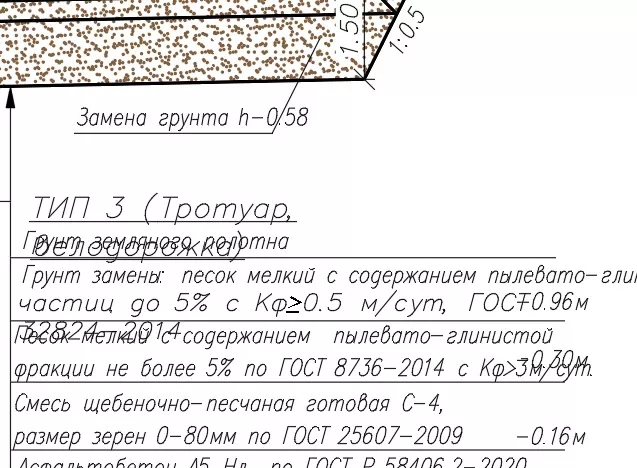
Знакомая ситуация? Вы получаете от коллеги или подрядчика DWG-файл, открываете его и видите вот такую картину: текст в таблицах и выносках превратился в хаотичные символы, которые вылезают за все границы и безнадёжно портят внешний вид чертежа.
Проблема:
AutoCAD автоматически заменяет отсутствующие в системе шрифты на шрифт по умолчанию — simplex.shx. И это не самое удачное решение. Simplex — слишком широкий шрифт. Он всегда «расползается», выходит за границы таблиц и выносок.
Решение:
В AutoCAD можно заменить этот шрифт автозамены на любой другой, более подходящий. Всё решается одной командой.
Пошаговый процесс:
- Введите в командной строке FONTALT и подтвердите команду
- Система запросит новое значение. Введите название шрифта, который вы хотите использовать для автозамены
- Распространённый в нашей среде вариант — isocpeur. Это узкий шрифт, стандартный для многих чертежей, который отлично вписывается в отведённое пространство
- Нажмите Enter. Настройка применена
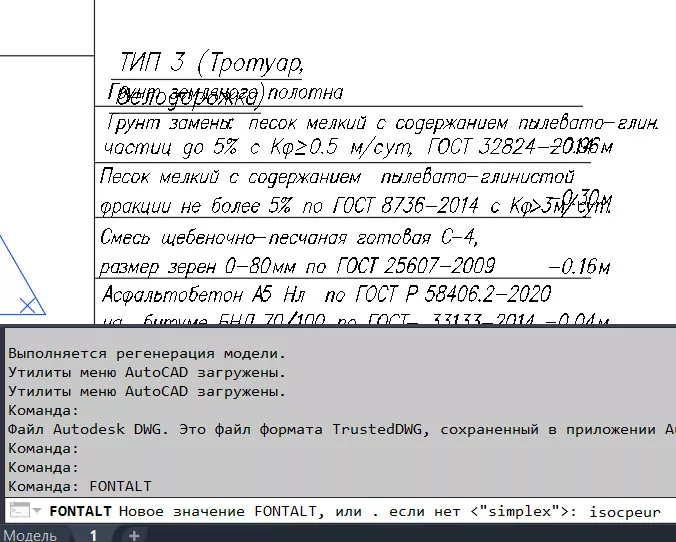
Результат:
Теперь при каждом открытии файла с отсутствующими шрифтами AutoCAD будет подставлять аккуратный isocpeur (или тот, который вы указали) вместо неудобного simplex. Проблема «расползающихся» надписей исчезнет.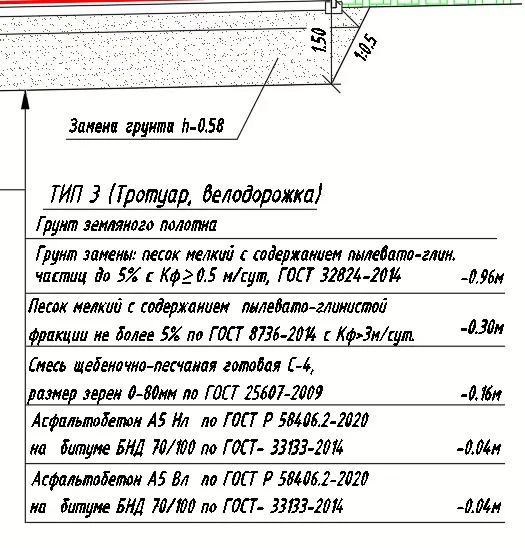
Важное замечание:
Замена переменной FONTALT — настройка именно вашего компьютера. Переданные далее в работу чертежи людям, которые не читают наш блог, также будут «расползаться», если у них не предустановлены нужные шрифты.Фишка № 3. Два способа массовой обрезки по контуру: Maptrim vs Extrim
Пользователи AutoCAD и его отраслевых решений часто сталкиваются с рутинной задачей: необходимо «подрезать» множество разнородных объектов (линии, полилинии, штриховки, блоки) по сложному контуру. Ручная обрезка с помощью стандартной команды _trim в таких случаях превращается в многочасовой кошмар.
Познакомимся с двумя мощными пакетными командами, которые автоматизируют этот процесс.
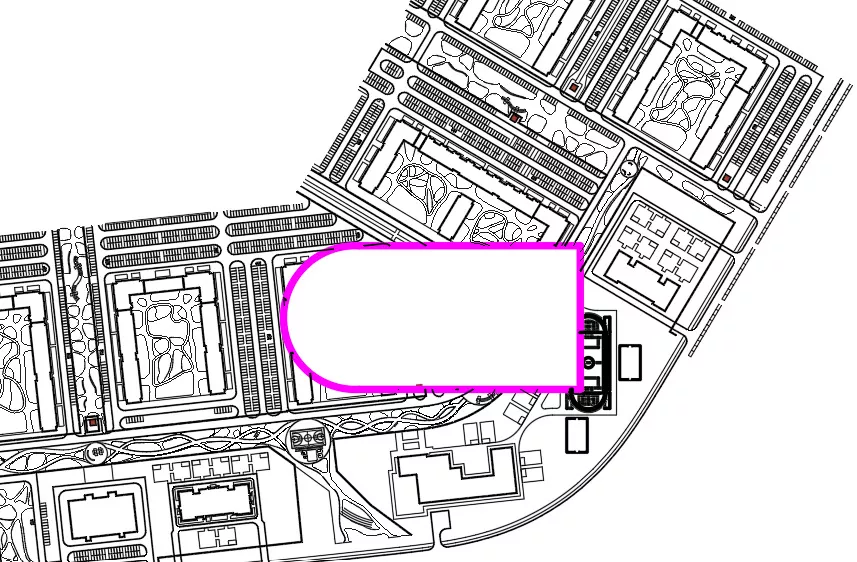
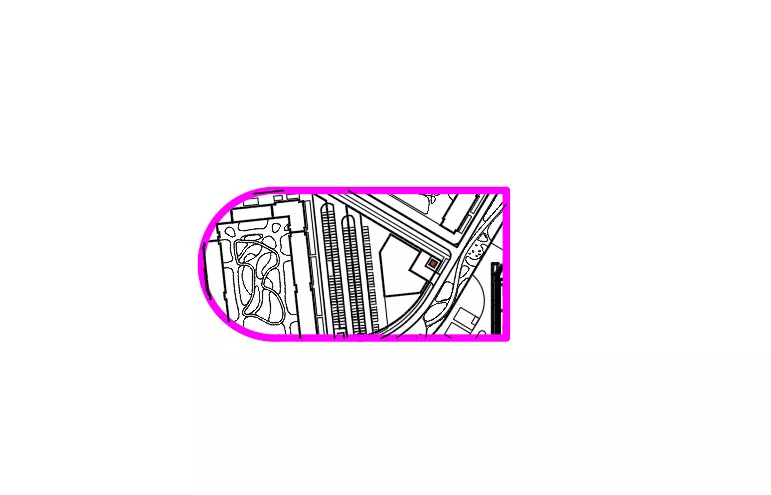
Типичная ситуация: у вас есть план с сеткой коммуникаций, осей, подписей, и вам нужно вырезать фрагмент по произвольной границе (например, границе участка).
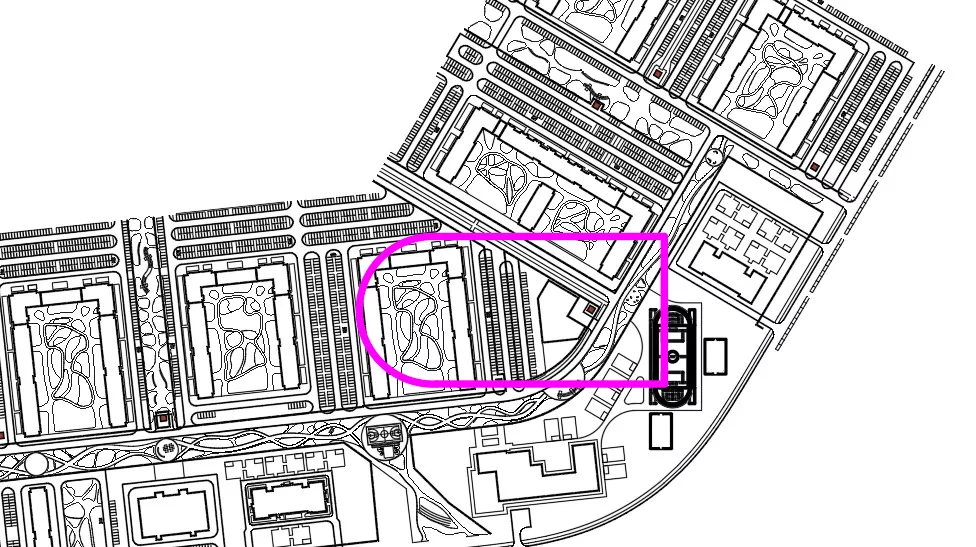
Способ 1: Команда _Maptrim (доступна в Civil 3D и Map 3D)
Этот инструмент — настоящий «тяжеловес» для работы со сложными данными, включая объекты GIS.
Шаги:
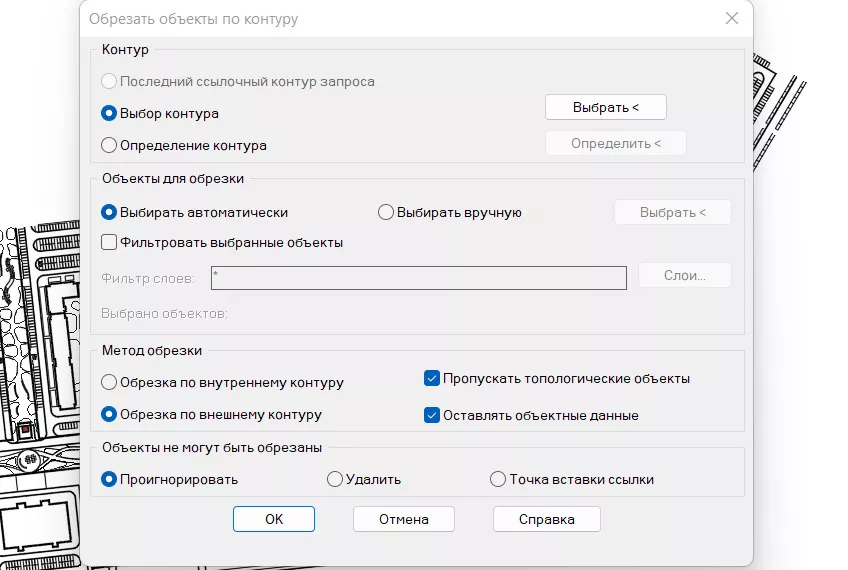
- Введите команду _Maptrim
- Появится диалоговое окно — ключевой инструмент команды. Настройте параметры обрезки
- Команда позволяет указать направление обрезки, выполнить фильтры объектов, принять решение по «сложным» объектам
Способ 2: Команда _Extrim (доступна при установке Express Tools)
Это классический, быстрый и очень популярный инструмент, который есть почти у каждого пользователя AutoCAD.
Шаги:
- Введите команду _Extrim
- Укажите одну линию, дугу, круг или полилинию, которая будет выступать в качестве режущей границы
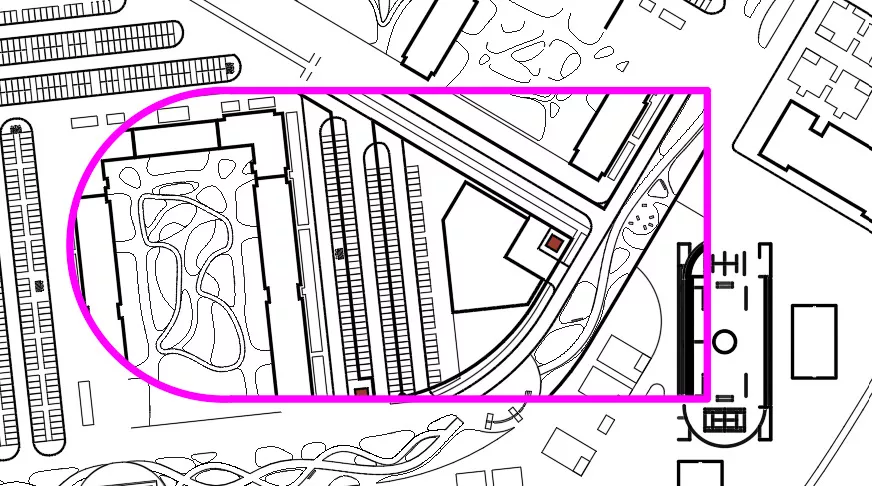
- Щёлкните курсором в ту сторону, которую вы хотите оставить. Все объекты, пересекающие режущую кромку и находящиеся с противоположной стороны, будут удалены
- Команда мгновенно обрезает все видимые объекты на чертеже
Сравнение и ключевые выводы:
| Критерий | _Maptrim (Civil 3D/Map 3D) | _Extrim (Express Tools) |
|---|---|---|
| Основное преимущество | Гибкость: фильтры, выбор направления (внутри/снаружи) | Скорость: обрезка одним щелчком |
| Контур обрезки | Любая замкнутая полилиния или объект | Любая линия, дуга, круг, полилиния (работает с одной стороной) |
| Выбор объектов | Ручной выбор, фильтры по слоям и типам | Обрезает все видимые объекты |
Какую команду выбрать?
- Если у вас Civil 3D/Map 3D и нужна аккуратная, выборочная обрезка — ваш выбор _Maptrim
- Если у вас базовый AutoCAD с Express Tools и нужно быстро «отсечь» всё лишнее — незаменим _Extrim
Продолжение следует.
Мы разобрали уже 10 лайфхаков, которые вы можете использовать при работе с AutoCAD. Ознакомиться с ними можно в первом и втором выпуске.
Лайк, если пригодилось!
Комментарий, если хотите что-то добавить!

Понравилась статья?







А что вы думаете по этому поводу? Поделитесь с нами
Комментарии