


Содержание
Так получилось, что последний год мы с командой редакторов и вашими комментариями систематически фиксировали в телеграм-канале PRO ТИМ полезные приемы из разного ПО, которые позволяют инженеру эффективно решать рутинные задачи.
В первой части мы собрали пять фишек. В этой — продолжаем. Сегодняшний выпуск посвящён навигации, управлению слоями и быстрому выделению объектов в AutoCAD. Эти приемы помогут вам реже кликать мышью, быстрее перемещаться по чертежу и не терять время на поиск нужного слоя.
Если материал вам будет полезен — ставьте лайк и пишите в комментариях, какие инструменты регулярно используете вы. Особенно отметим, будут очень интересны приемы из российского ПО!
Фишка №1. «Предыдущий слой» (_LayerP) — кнопка, которая сэкономит вам часы
Знакомая ситуация: вы десятки раз переключаете слои, чтобы нанести разные элементы — оси, стены, размеры, текст... А потом нужно вернуться к одному из предыдущих. Листаете выпадающий список, пытаясь его вспомнить.
Стоп! В AutoCAD есть волшебная, но часто незаметная кнопка, которая решает эту проблему раз и навсегда — «Предыдущий Слой» (_LayerP).
Где она находится?
На ленте: вкладка «Главная» → панель «Слой» → кнопка с зеленоватой стрелкой, направленной влево.
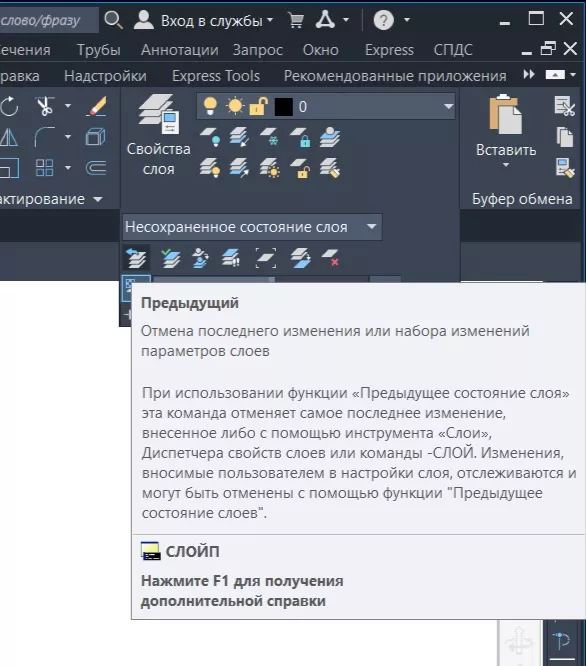
В чём суперсила этого инструмента?
Он запоминает историю ваших переключений слоёв! Просто нажмите на него, и AutoCAD мгновенно вернётся к тому слою, который вы использовали до текущего. Нажали ещё раз — вернётесь на шаг дальше назад. Это как «Отменить» (Ctrl+Z), но только для настроек слоя.
- Скорость — мгновенное переключение вместо ручного поиска в длинном списке
- Точность — вы не ошибётесь с выбором слоя, система сама «помнит» за вас
- Эффективность — снижает количество кликов и умственную нагрузку, особенно в интенсивной работе
Попробуйте прямо сейчас. Обязательно воспользуйтесь этой фишкой в своём следующем проекте, и вы удивитесь, насколько она удобна.
Фишка №2. Быстрое выделение: Fence, WP, CP, Last, Previous
Каждый день, работая в AutoCAD, мы тысячи раз выделяем объекты: чтобы переместить, скопировать, изменить свойство или удалить. Чаще всего используем стандартную рамку слева направо (Window) или справа налево (Crossing). Но есть и более мощные опции выбора, которые вызываются через командную строку. О них не знают даже многие опытные пользователи.
Для полноты картины напомним основные способы:
- Рамка слева направо (Window) — выделяются только те объекты, которые полностью находятся внутри синей прямоугольной области
- Рамка справа налево (Crossing) — выделяются все объекты, которые полностью или частично попадают в зелёную область. Это ваш главный инструмент для быстрого «захвата» группы
- Лассо (Lasso) — аналог рамки, но произвольной формы. Работает в двух режимах: от левой кнопки мыши — аналог Window, от правой — аналог Crossing
А теперь — более мощные инструменты.
1. Линия разреза: FENCE (_F)
Что делает: позволяет нарисовать ломаную линию. Выделяются все объекты, которые эту линию пересекают.
Когда использовать: идеально для выделения цепочки объектов, расположенных неупорядоченно, но вдоль одной линии. Например, чтобы выбрать несколько участков коммуникаций.
Как использовать: после выбора основной команды введите _F, нажмите Enter и последовательно укажите точки для построения секущей линии.
2. Произвольный контур: WINDOW POLYGON (_WP)
Что делает: позволяет обвести объекты многоугольником произвольной формы. Выделяются только объекты, полностью находящиеся внутри этого полигона.
Когда использовать: когда нужно выделить сложную группу объектов, которую прямоугольной рамкой не охватить.
Как использовать: введите _WP, нажмите Enter и постройте многоугольник вокруг нужных объектов.
3. Аналогичный инструмент: CROSSING POLYGON (_CP)
Что делает: аналог _WP, но выделяет все объекты, которые полностью или частично попали в полигон. Действует как рамка справа налево, но произвольной формы.
Как использовать: введите _CP, нажмите Enter и постройте многоугольник.
4. Быстрый доступ к последним объектам: LAST (_L) и PREVIOUS (_P)
- LAST (_L) — мгновенно выделяет последний созданный в текущем сеансе работы объект. Незаменимо, когда вы только что что-то нарисовали и сразу хотите это переместить или изменить
- PREVIOUS (_P) — автоматически повторяет ваш предыдущий набор выделения. Вы выполнили операцию с группой объектов (например, изменили слой) и хотите применить к этой же группе другую операцию (например, изменить цвет) — просто введите _P
5. «Выделить всё»: ALL (_ALL)
Что делает: выделяет все объекты на чертеже, включая те, что на заблокированных или выключенных слоях.
Важный нюанс: команда не выделяет объекты на замороженных (Frozen) слоях. Будьте внимательны.
Фишка №3. Шаговое перемещение с помощью клавиатуры (Ctrl + стрелки)
В AutoCAD есть малоизвестная функция «шагового» перемещения с помощью «горячих» клавиш. Она позволяет быстро пододвинуть текст, выноску, блок или просто немного сдвинуть выделенные объекты без мыши.
Как это работает (режим 1 — пиксельное смещение):
- Выделите один или несколько объектов, которые нужно переместить
- Зажмите клавишу Ctrl и нажимайте стрелки Влево, Вправо, Вверх, Вниз
- Объекты будут смещаться на 2 пикселя экрана при каждом нажатии. Это удобно для тонкой подстройки прямо в процессе работы
Как это работает (режим 2 — точное смещение на заданное расстояние):
- Включите режим привязки (Snap) — кнопка на панели состояния или клавиша F9
- Настройте шаг привязки: щёлкните правой кнопкой мыши по кнопке «SNAP» на панели состояния и выберите «Настройка...». В диалоговом окне «Режимы рисования» задайте нужное значение в поле «Шаг привязки» (например, 100 мм)
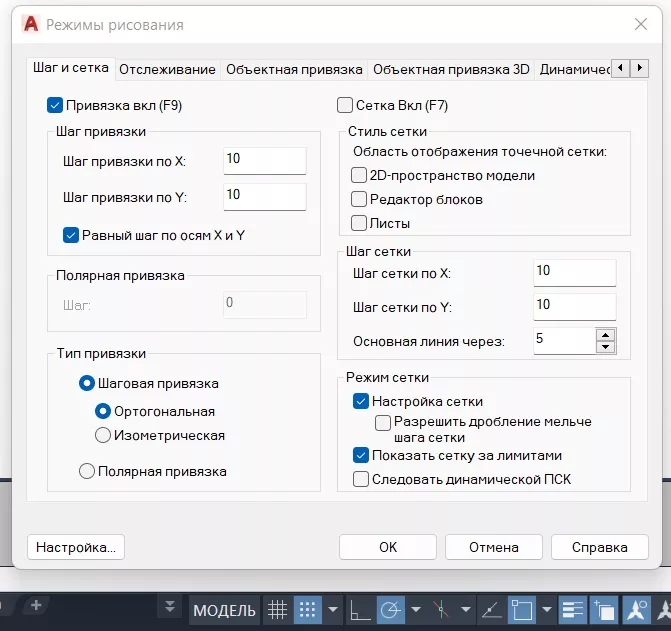
- Теперь выделите объекты, снова зажмите Ctrl и используйте стрелки
- Объекты будут смещаться ровно на заданный вами шаг (на 100 мм) с каждым нажатием
Это невероятно точно и быстро. Обратите внимание, что перемещение происходит вместе с перекрестием курсора.
Фишка №4. Мгновенная проверка параллельности отрезков
В процессе работы часто нужно убедиться, что два отрезка или полилинии строго параллельны. Делать это на глаз ненадёжно, а строить вспомогательные линии — долго.
Мы воспользуемся тем, что некоторые команды, например «Фаска» (CHAMFER) и «Угловой размер» (DIMANGULAR), не могут работать с параллельными линиями.
Пошагово:
- Запустите команду FILLET (Фаска) или DIMANGULAR (Угловой размер)
- Последовательно выберите первый и второй отрезок
Что произойдёт:
- Если отрезки параллельны — AutoCAD выдаст сообщение в командной строке: «Линии параллельны». Задача выполнена
- Если отрезки не параллельны — построится фаска или угловой размер, который наглядно покажет угол между ними
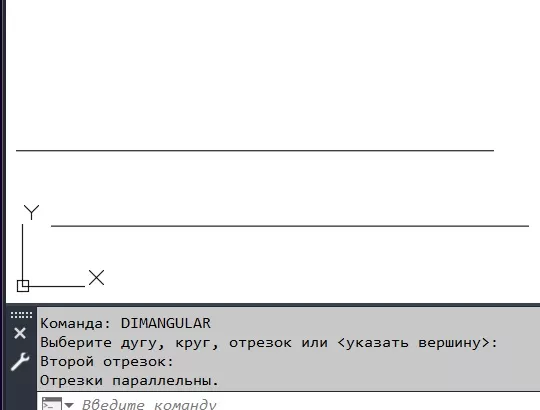
Просто, быстро, без лишних построений.
Фишка №5. Автоматическое сопряжение параллельных отрезков (Fillet)
Идеально и быстро соединить два параллельных отрезка дугой, касательной к ним обоим (так называемый «круговой сегмент»). Это часто требуется в машиностроении, архитектуре, дорожном проектировании и генплане.
Проблема, которую решает фишка: даже опытные коллеги часто сначала вписывают окружность между линиями, потом подрезают её, потом объединяют... Это долго.
Решение: команда FILLET (Сопряжение) по умолчанию строит дугу, касательную к двум объектам. Если объекты параллельны, то единственно возможным касательным сопряжением между ними будет дуга, радиус которой равен половине расстояния между отрезками.
Пошагово:
- Убедитесь, что два отрезка параллельны
- Запустите команду FILLET (Сопряжение)
- Последовательно щёлкните на первом и втором отрезке в том месте, где вы хотите построить дугу
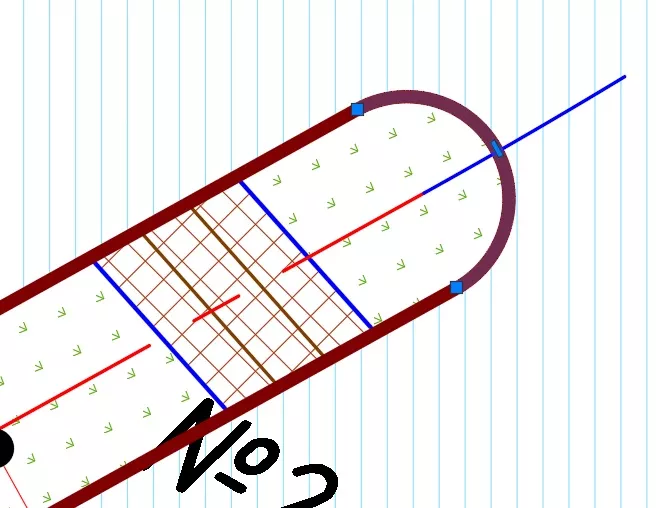
Важные нюансы:
AutoCAD проигнорирует любое предустановленное значение радиуса сопряжения и автоматически построит дугу с радиусом, равным половине расстояния между выбранными отрезками.
Примечание: команда не работает с полилиниями, только с отрезками. Если вы знаете, как быстро соединять параллельные полилинии дугой, — напишите нам в комментариях.
Продолжение следует.
Лайк, если пригодилось!
Комментарий, если хотите что-то добавить или поделиться своей фишкой!

Понравилась статья?







А что вы думаете по этому поводу? Поделитесь с нами
Комментарии