


Содержание
Так получилось, что последний год мы с командой редакторов и вашими комментариями систематически фиксировали в телеграм-канале PRO ТИМ полезные приемы из разного ПО, которые позволяют инженеру эффективно решать рутинные задачи.
В этой статье мы соберем первые пять из них, а потом и остальные в других частях.
Если материал вам будет полезен — ставьте лайк и пишите в комментариях, какие инструменты регулярно используете вы, опишем их в следующих выпусках.
Особенно отметим, что нам будут очень интересны приемы из российского ПО! Если есть мастера, которые готовы поделиться навыками, не поленитесь — зарегистрируйтесь и оформите небольшой материал, нам пригодится!
Погнали!
1. Как быстро откатить изменения в AutoCAD: используем «Метки»
Если вы активно работаете в AutoCAD, то наверняка сталкивались с ситуацией: внесли серию изменений, оценили получившийся результат и поняли, что чертеж был лучше до правок. В таком случае возвращаться к исходной версии по шагам — долго и неудобно.
Для этого в команде «Отменить» есть функция «Метка». Она позволяет запомнить определенное состояние чертежа, к которому спустя какое-то время можно вернуться. И без разницы, сколько изменений вы внесли.
Что для этого нужно сделать?
- Вводим с клавиатуры команду «Отменить»
- Нажимаем букву «М» (либо в командной строке выбираем «Метка»)
- Продолжаем работу, вносим изменения
- Вернуться к изначальной версии можно так: снова набираем «Отменить», а потом «Обратно» (либо щелкаем по этому слову в командной строке)
Так вы можете безопасно экспериментировать с проектом, зная, что всегда есть возможность быстро откатиться к точке, где была установлена метка.
На видео выше этот приём показан наглядно.
2. _Save
В вопросах сохранения файлов большинство проектировщиков привыкло оперировать двумя основными командами:
«Сохранить» — просто сохраняет все изменения в том же файле, с которым вы работаете.
«Сохранить как» — создает новую копию файла под другим именем, и AutoCAD переключает вас на работу с ним. Так, все последующие изменения будут происходить уже в новом файле.
Но есть любопытное сочетание этих команд: _SAVE.
Оно позволяет создать копию текущего файла под новым именем, продолжая при этом работать в исходном файле, а не в его новой версии. Это особенно удобно, когда нужно сделать, например, резервные копии рабочего файла.
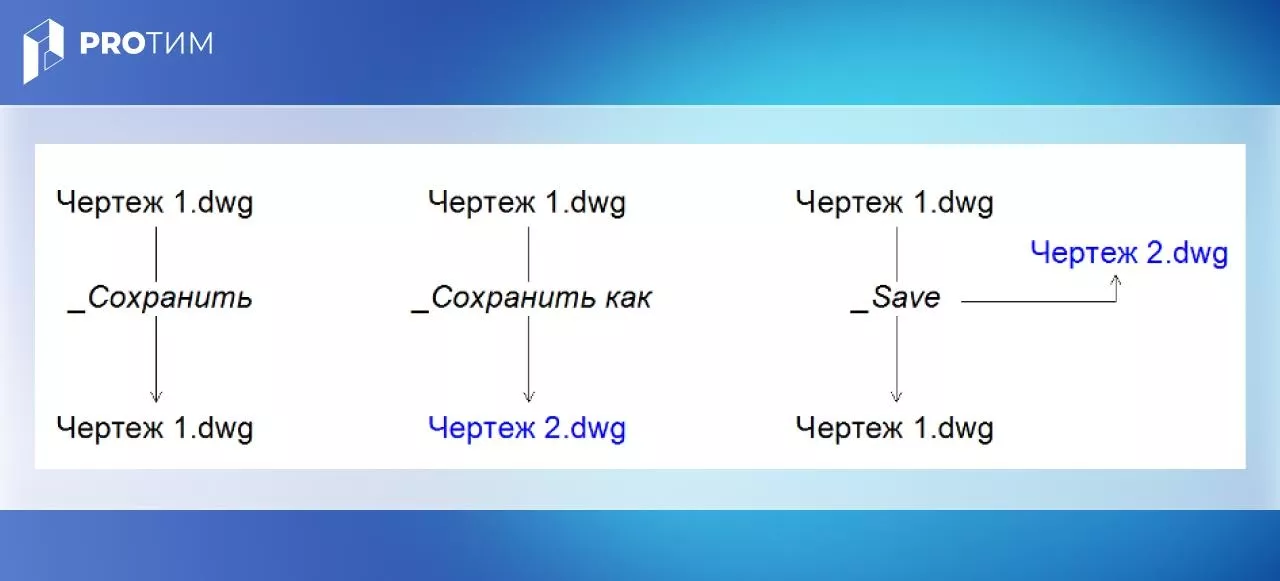
На картинке выше показано, какой результат можно получить, используя каждую из команд.
3. Как быстро перемещаться по чертежу в AutoCAD: используем «Именованные виды»
Часто ли вам в процессе работы в AutoCAD приходится перемещаться от одного участка чертежа к другому и обратно? Уверены, что да. При работе с большими данными это — обычная история.
Чтобы ускорить процесс навигации, можно воспользоваться функцией «Именованные виды». Она позволяет «запомнить» положение вашего экрана в определенный момент и вернуться к нему нажатием одной кнопки, что дает возможность оперативно перемещаться по своему чертежу к нужным фрагментам и в одно нажатие возвращаться к предыдущим видам.
Как это сделать?
- Перенесите панель «Именованные виды» в удобное место на экране — теперь нужный инструмент всегда под рукой
- Откройте «Диспетчер видов»
- Создание нового вида происходит максимально интуитивно: выберите область, задайте имя — и готово
- Для перемещения между сохранёнными видами просто используйте выпадающее меню панели
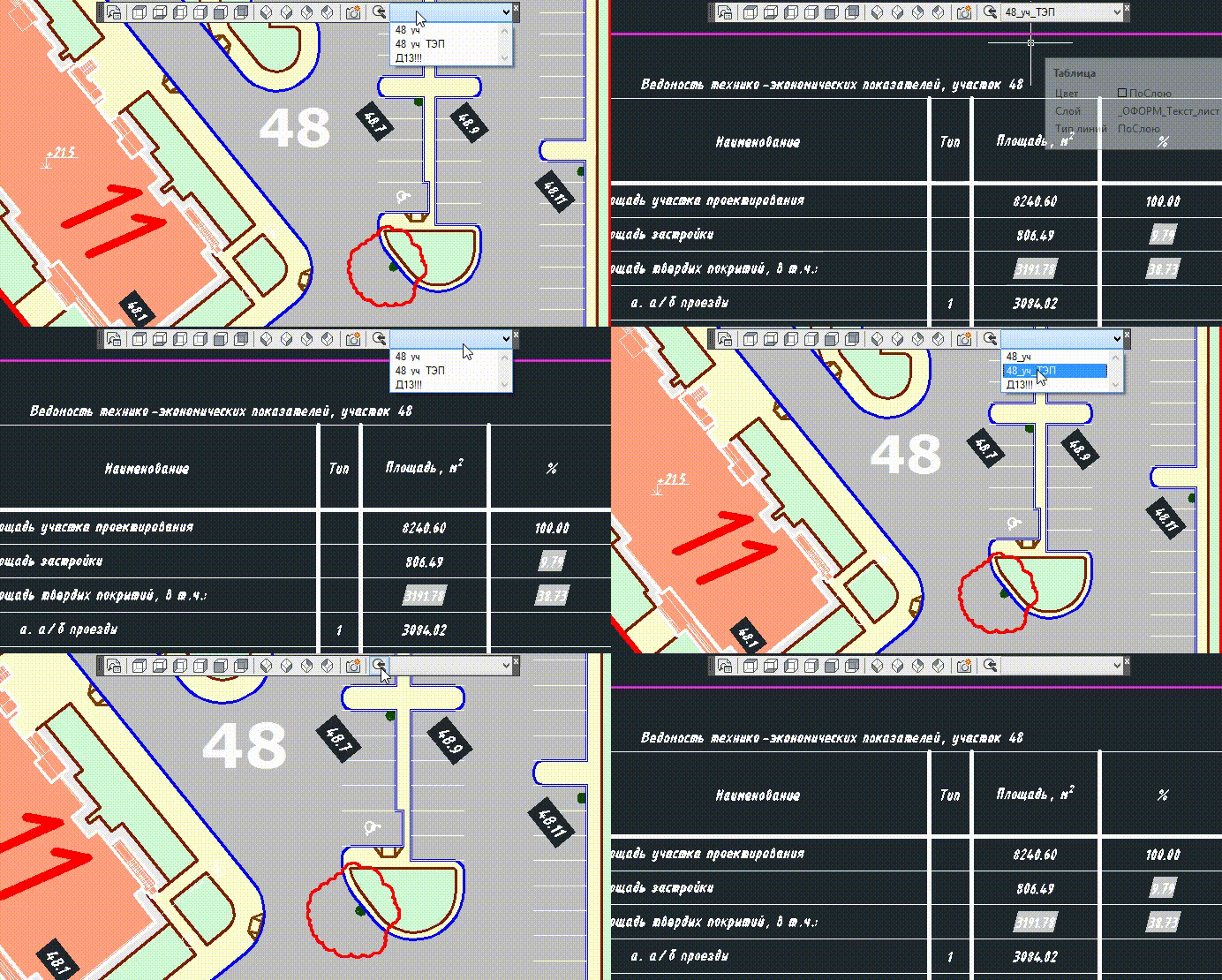
Это особенно удобно, если в чертеже много деталей и приходится регулярно переключаться между разными участками. Экономия времени гарантирована.
Выше вы увидите, как прием работает вживую. Если вы прямо сейчас попробуете применить его на практике, высока вероятность, что «Именованные виды» станут вашим верным помощником в работе.
4. Как сделать создание PDF более «автоматическим»?
Мы уже привыкли, что создание PDF или печать на плоттер — процесс быстрый и налаженный. Спасибо за это подшивкам, пакетной печати и корректно настроенным листам. Но...
... может, есть способ ВСЕГДА иметь доступ к актуальной PDF-версии проекта без запуска публикации каждый раз вручную?
Конечно есть! Речь пойдет о функции «Автоматическая публикация», и настроить её займет пару минут:
- Заходим в настройки AutoCAD
- Переходим на вкладку «Печать/Публикация» — и внизу слева находим нужную опцию: «Автоматическая публикация»
- Ставим галочку и заходим в параметры автоматической публикации
Разобраться в этом меню несложно — все интуитивно понятно. Здесь вы можете:
- Указать, куда сохраняются PDF: в папку с чертежом, в специальную папку, которая находится там же, где чертеж, или в общую папку для всех PDF
- Настроить формат сохранения: делать отдельный PDF‑файл для каждого листа AutoCAD или сохранять единым файлом
- Выбрать, в каком случае создавать PDF: при каждом сохранении, при каждом закрытии файла, автоматически или с запросом на подтверждение
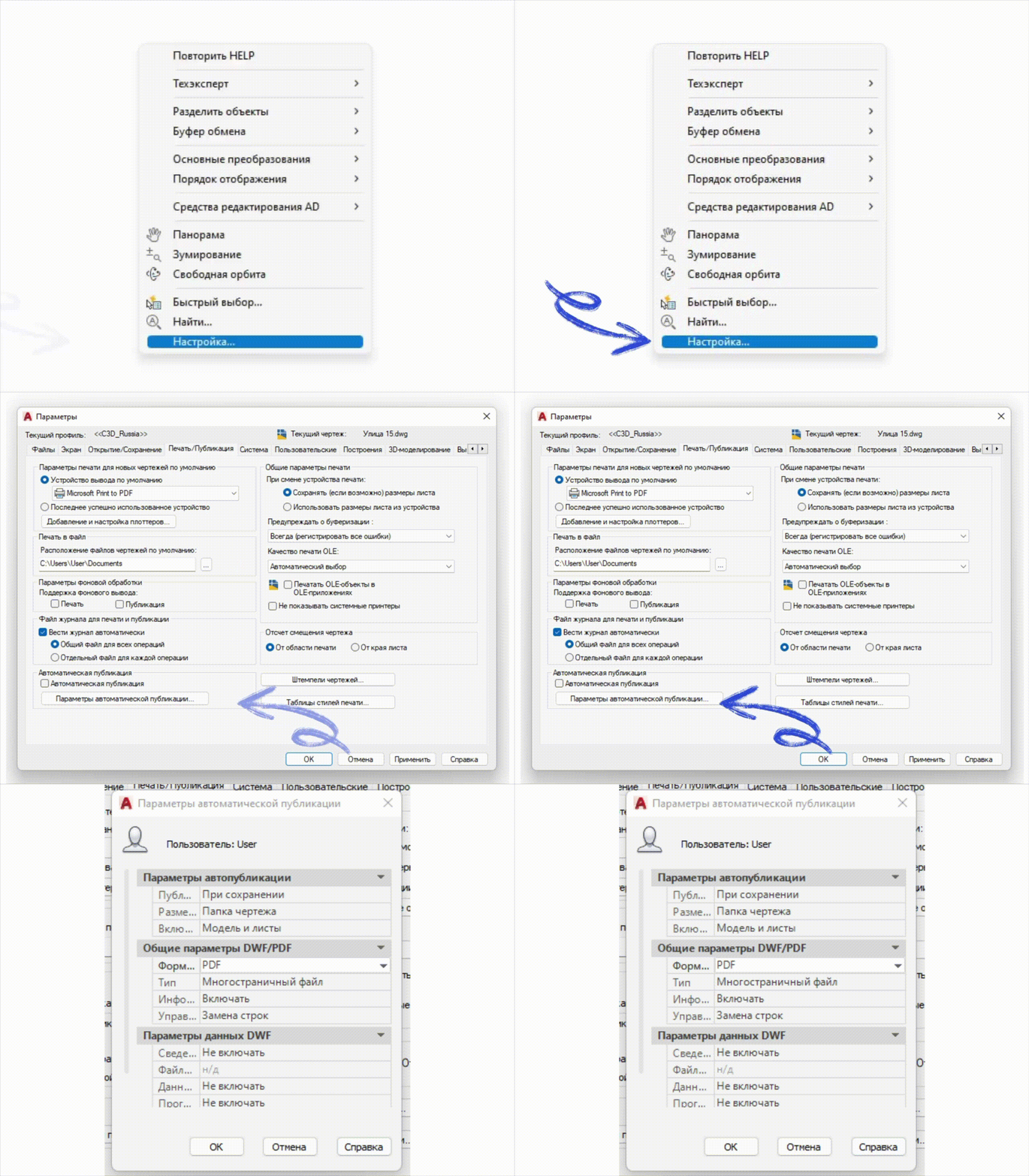
Надеемся, вы найдете применение этой функции и сэкономите кучу времени на более интересные дела!
5. СЛОЙОБЪЕД
В работе над чертежами часто получается так, что объекты одного типа случайно оказались разбросаны по разным слоям.
Вручную переносить всё в нужный, а потом еще и чистить проект от лишних пустых слоев — долго и утомительно...
Есть простое решение этой проблемы — команда «СЛОЙОБЪЕД».
Как она работает?
- Введите команду «СЛОЙОБЪЕД»
- Выберите в чертеже объекты из слоев, которые необходимо объединить с итоговым слоем
- Нажмите Enter и укажите слой, куда нужно всё перенести
Важно: не забывайте следить за вариантами и подсказками в командной строке!

«СЛОЙОБЪЕД» экономит время, делает файл чище, а работу — приятнее. Пользуйтесь.
Продолжение следует.
Лайк, если пригодится!
Комментарий, если хотите что-то добавить!

Понравилась статья?







А что вы думаете по этому поводу? Поделитесь с нами
Комментарии